Playwright MCP 配置教程:Claude Code 与 Cursor

安装 Playwright MCP,每个 Agent 只需要一条命令。那为什么还会有配置教程:因为大家遇到的并不是安装报错,而是作用域和措辞上的意外,没人提醒的话,每一个都要花掉一小时。
本文给出可直接复制的配置步骤,覆盖 Claude Code、Cursor 和 Codex,还整理了三个值得提前了解的常见报错,以及大多数配置教程都会跳过的一点:有三种情况其实一开始就不该装 Playwright MCP。
先说前提,免得下面哪一步让你意外:PATH 中有 Node.js 18 或更高版本,一个上面列表里的 Agent,大约五分钟。这个服务器本身是微软出品,免费,基于 Apache-2.0 开源;这里不需要账号,也不需要 API Key。
五分钟装好,一分钟判断什么时候不该装。
Playwright MCP 与 Chrome DevTools MCP、ego(lite) 有什么区别?
当 Agent 需要结构化的无障碍树快照(accessibility snapshot)和可重复的 Playwright 控制浏览器时,Playwright MCP 最合适。当你需要连接到屏幕上已经打开的 Chrome 窗口时,Chrome DevTools MCP 是更好的调试路径。当需求是复用现有登录态、又不接管你的窗口时,ego(lite) 是更好的日常工作路径。它们是不同的控制面,不是同一个工具可以互换的版本。
| 路径 | 浏览器状态 | 最擅长 | 检查成本 |
|---|---|---|---|
| Playwright MCP | 默认拥有自己的持久化配置文件(Profile);也提供隔离模式 | DOM 感知的探索、快照和跨浏览器脚本 | 快照上下文和会话设置 |
| Chrome DevTools MCP | 可以通过自动连接附加到正在使用的 Chrome 配置文件(Profile) | 性能追踪、控制台诊断和当前标签页调试 | Chrome 144+、远程调试端口和共享窗口 |
| ego(lite) | 在隔离的 Space(隔离空间)中继承已登录的网站 | 后台、并行、已认证的 Agent 任务 | 本地安装;无需 MCP 或调试端口设置 |
决策规则很简单:需要全新、可检查的浏览器上下文时选 Playwright MCP;需要调试你已经在看的页面和性能状态时选 Chrome DevTools MCP;当有价值的状态是你现有的登录态、且 Agent 应该在你旁边工作时选 ego(lite)。如果 Token 用量是瓶颈,下面链接的 CLI 对比比继续添加 MCP 工具更适合作为起点。
如何在 Claude Code 中配置 Playwright MCP?
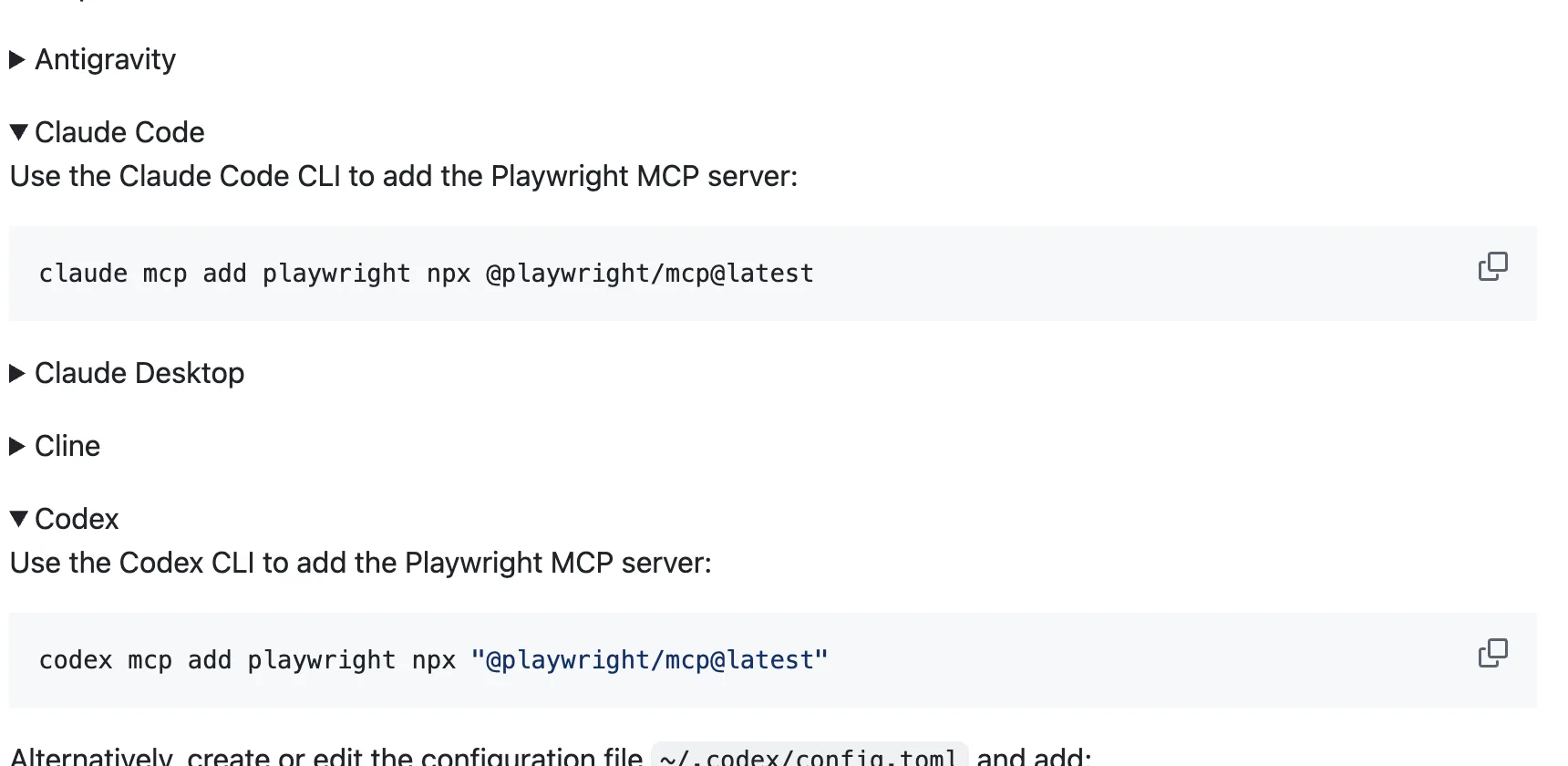
在你的项目目录中运行一条命令:
claude mcp add playwright npx '@playwright/mcp@latest'验证一下:启动 Claude Code,运行 /mcp,然后选择 playwright。你应该能看到工具列表(当前版本有二十多个工具:browser_navigate、browser_click、browser_snapshot、browser_take_screenshot 等)。然后让它执行一个真实操作:
Use playwright mcp to open a browser to example.com应该会打开一个可见的 Chrome 窗口。注意“use playwright mcp”这个措辞:首次运行时 Claude 有时会去用 Bash 和原生 Playwright,而不是 MCP 工具,明确点名工具可以把它引导到正确的路径。Simon Willison的文章记录了这一点,以及下面的作用域细节。
如果你更喜欢直接编辑配置,Claude Code 存储的等效条目长这样(按项目,位于 ~/.claude.json 内):
"mcpServers": {
  "playwright": {
    "type": "stdio",
    "command": "npx",
    "args": ["@playwright/mcp@latest"]
  }
}
如何在 Cursor 中配置 Playwright MCP?
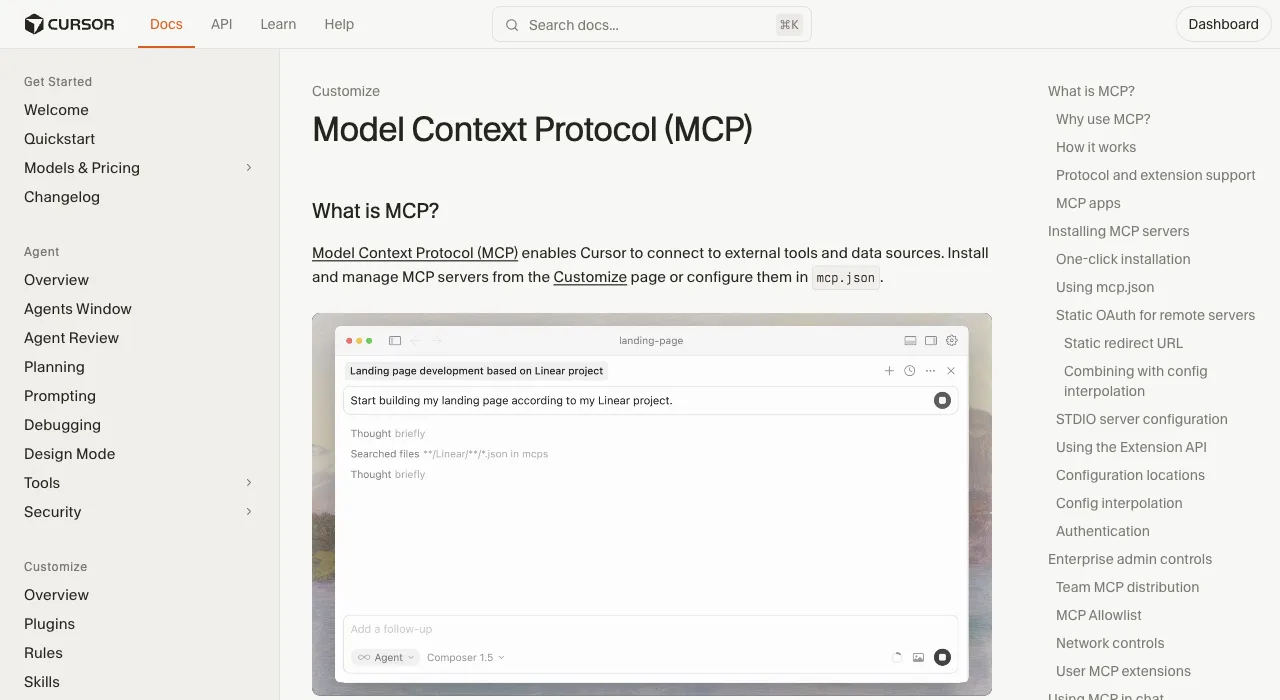
打开 Cursor Settings,进入 MCP,点击 Add new MCP Server,然后填入标准配置块(同一段 JSON 在 VS Code、Windsurf 和大多数 MCP 客户端里都能用):
{
  "mcpServers": {
    "playwright": {
      "command": "npx",
      "args": ["@playwright/mcp@latest"]
    }
  }
}
验证方法:服务器应该在 MCP 设置列表里显示绿色状态,并列出它提供的工具。然后在对话中让 Agent 打开一个页面并抓取快照,弹出提示时批准这次工具调用。如果服务器显示红色,几乎都是 Node 的问题:在 Cursor 继承的 shell 里检查 node --version 是否为 18+。
有两个放置位置的细节,能帮 Cursor 用户省下一次莫名其妙的重启:配置可以放在单个项目里(仓库根目录的 .cursor/mcp.json),也可以放在全局(~/.cursor/mcp.json),在该工作区中项目文件优先。Playwright 文档还提供了面向 Cursor 的一键安装 deeplink,如果你完全不想碰 JSON 的话可以用它。
如何在 Codex 中配置 Playwright MCP?
Codex 有专门的添加命令:
codex mcp add playwright npx "@playwright/mcp@latest"这条命令会把服务器写入 Codex 的配置(~/.codex/config.toml)。用 codex mcp list 验证,然后让 Codex 导航到某个页面并读取内容。和 Claude Code 一样,第一次使用时要点名这个工具,否则 Agent 会自己用 shell 命令凑合。
如果你手动管理配置文件,等价的 TOML 写法如下:
[mcp_servers.playwright]
command = "npx"
args = ["@playwright/mcp@latest"]
有三个 flag 在所有 Agent 上都值得了解,追加到 args 数组里即可:--headless 用于 CI 和后台运行(默认是有头模式),--browser=firefox 或 webkit 或 msedge 用于跨浏览器测试,--isolated 用于让每个会话都从干净的浏览器配置文件(Profile)启动,而不是复用持久化的那个。另外还有共享服务器模式(npx @playwright/mcp@latest --port 8931),适合多个客户端通过 HTTP 驱动同一个浏览器。
最常见的三类报错是什么?
Reddit 和 GitHub 上大多数配置求助帖,问题都出在下面三类故障上。每一个都有三十秒就能搞定的修复方法。
| 现象 | 原因 | 修复方法 |
|---|---|---|
| Agent 在 Bash 里写 Playwright 脚本,而不是调用 MCP | 模型选了它更熟悉的工具,它读不懂你的意图 | 在会话的第一条提示里明确说“use playwright mcp” |
| 明明装了服务器却找不到 | 作用域按目录划分:配置写在你执行 add 命令时所在的文件夹下 | 在当前项目里重新添加,或者用 --scope user 做全局安装 |
| 第一次导航就失败,报浏览器启动错误 | npx 拉取的运行时没有对应的浏览器二进制文件 | 让 Agent 运行它的 browser_install 工具,或者自己执行 npx playwright install chromium |
如果这三类都排除了还是跑不起来,先检查 Node(要求 18+),再查别的;这一类里剩下的 GitHub issue 几乎都能在这里找到答案。
跑通之后,用下面三条初始提示可以端到端验证配置,按实用性递增排列:“use playwright mcp to open example.com and tell me the main heading”(验证导航和快照),“open our staging site,用一个垃圾邮箱填写注册表单,并报告校验错误”(验证表单交互),以及“open the pricing page, take a screenshot, and list every plan name you can see”(验证截图加数据提取)。
如果这三条都通过,剩下的就只是提示词的问题了,而真正要问的是这个工具到底适不适合你的工作负载,这正是下一节要讲的。
什么情况下应该跳过 Playwright MCP?
接下来这部分,能让你下个月不用再重装一遍。对于在公开页面上做短时间的探索性会话,Playwright MCP 是合适的默认选择。但有三种情况会打破这个默认,而每一种都指向形态不同的工具:
| 你的情况 | 为什么 MCP 形态不合适 | 改用 |
|---|---|---|
| 对 Token 敏感:任务长、预算紧 | 每个操作都会返回一次页面快照;实测运行达到每个测试 89K-114K Token,而通过 CLI 只需 24K-27K | 官方 Playwright CLI,或者 ego(lite):一个 Agent 浏览器,它返回紧凑的语义快照,带有稳定的元素引用,并把多个操作合并成一次页面内 JavaScript 执行,以减少往返次数 |
| 需要登录你自己账号才能完成的任务 | MCP 会启动一个全新的浏览器配置文件(Profile),没有 Cookie;每次认证都得你自己写脚本处理 | ego(lite):你登录过的每个站点都保持登录态,Agent 直接继承这个状态 |
| 多个浏览器任务并行 | 默认只有一个串行的浏览器会话;并行的 Agent 会互相干扰 | ego(lite) 的 Space(隔离空间):你的 AI Agent 可以同时跑 100+ 个浏览器任务,每个任务都有自己的工作区,不会和你正在用的标签页冲突 |
在 ego(lite) 那几行里,形态上的差异值得再补一句:它是一个你也能用来浏览的完整 Chromium,而不是只能跑脚本的运行时。
它的安装配置也符合本指南“复制粘贴即可”的风格:一条命令就能装好 ego-browser skill,或者用一句提示词把整件事交给你的 Agent。
npx skills add citrolabs/ego-litePaste into your agent
Set up ego lite for me: https://github.com/citrolabs/ego-lite Read `skills/ego-browser/references/install.md` and follow the steps to install ego lite.
在我们公开的基准测试中,相比一次执行一条命令的方式,这种组合完成同样的任务,执行轮次减少 44%,工具调用减少 35.5%,成本降低 21.6%。测试框架和数据都公开在ego-browser-benchmark-framework 仓库。如果你每周都要在已登录的站点上处理日常任务,先把那套配置好,把 Playwright MCP 留给它擅长的公开页面探索。
下载 Mac 版 ego(lite) ,或者查看 它与 Playwright MCP 的逐项功能对比.
FAQ
如何把 Playwright MCP 添加到 Claude Code?
在项目目录下运行 claude mcp add playwright npx '@playwright/mcp@latest',然后在 Claude Code 里用 /mcp 验证。如果希望每个项目都能用,加上 --scope user。
Playwright MCP 安装和使用免费吗?
免费:Apache-2.0 许可,由 Microsoft 维护,通过 npm 安装。真正的运行成本是 Token 消耗,在长任务上这正是上文“何时跳过”一节存在的原因。
Playwright MCP 支持有头模式和无头模式吗?
默认是有头模式,你可以直接看到浏览器在做什么;在 CI 或后台运行时,在 args 里加上 --headless 即可。跨浏览器参数(--browser=firefox、webkit、msedge)在两种模式下都可用。
如何更新或卸载 Playwright MCP?
使用 @latest 标签时更新是自动的:每次启动服务器,npx 都会拉取最新版本。卸载与安装对应:claude mcp remove playwright、codex mcp remove playwright,或者从 Cursor 的 mcp.json 中删除对应配置块。关于自动更新有一点需要注意:issue#889 (官方仓库)记录了一个小版本把 Token 用量放大了 6 倍,所以如果成本一夜之间暴涨,就在 args 里固定版本。
Playwright MCP 能用我已登录的 Chrome 浏览器配置文件(Profile)吗?
不要用你日常那个配置文件。它默认使用自己独立的持久化配置文件,而把工具指向你真实的 Chrome 配置文件,会遇到配置文件锁和会话冲突。如果需求是继承你现有的登录态,那 ego(lite) 就是对应的方案:你只需导入一次 Chrome 的配置,Agent 就从那个已登录状态开始工作,共享多少由你决定。