快速开始
安装 ego(lite),接入 Codex、Claude Code 或其他 AI Agent,约两分钟跑通第一个浏览器任务。附安装和首次运行视频。
本指南带你从全新安装开始,约两分钟跑通 Agent 的第一个浏览器任务:安装 ego(lite)、接入 Agent、运行一个任务,再查看它在独立 Space 中的操作。这里以 Codex 为例,其他 Agent 的使用指南见本页末尾。第一次接触 ego(lite)?可以先读ego(lite) 产品介绍。
安装 ego(lite)
已经安装并完成初始设置?如果打开 ego(lite) 后看到下方界面,可以直接跳到接入你的 Agent。
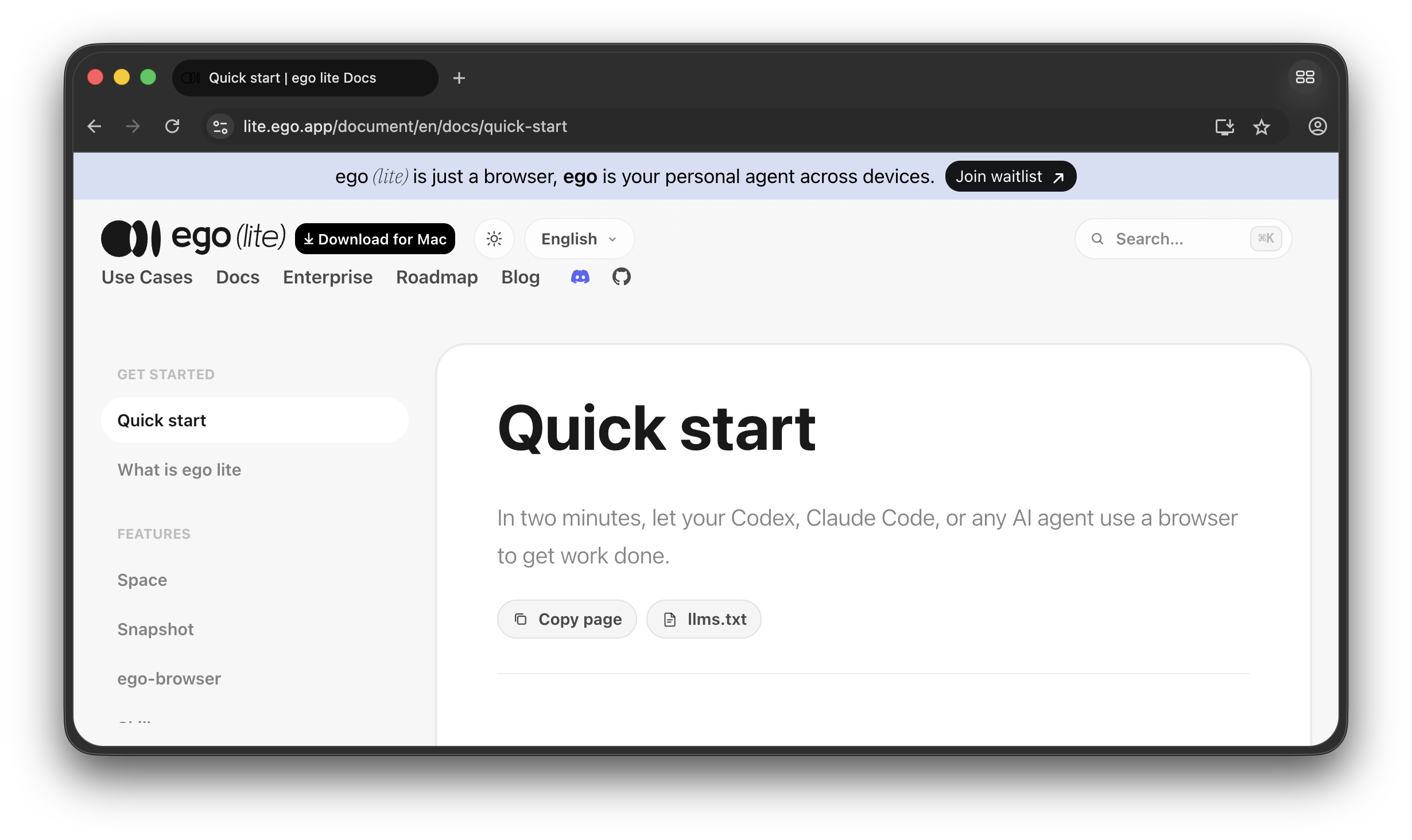
如果还没有安装,请按以下步骤操作:
- 下载上方的 DMG 文件并打开
- 按照提示,双击 ego(lite) 图标进行安装
- 找到并打开 ego(lite),完成初始设置
提示:首次启动时,ego(lite) 会扫描电脑上已安装的 Agent,并把 ego-browser Skill 写入对应的 Skill 目录 ~/.agents/skills 和 ~/.claude/skills/,大多数主流 Agent 都可以直接使用。它还会询问是否从其他浏览器导入数据。选好浏览器并确认后,会话、书签、密码和扩展程序都会一并导入,供你和 Agent 继续使用。这些浏览器数据保存在你的电脑上,由你自己掌控。
提示:导入过程中,macOS 可能会要求你输入钥匙串密码,而且提示可能出现不止一次。每次出现时都需要输入,这样 ego(lite) 才能迁移你的登录状态、Cookie、扩展程序和 Chrome 个人资料。
接入你的 Agent
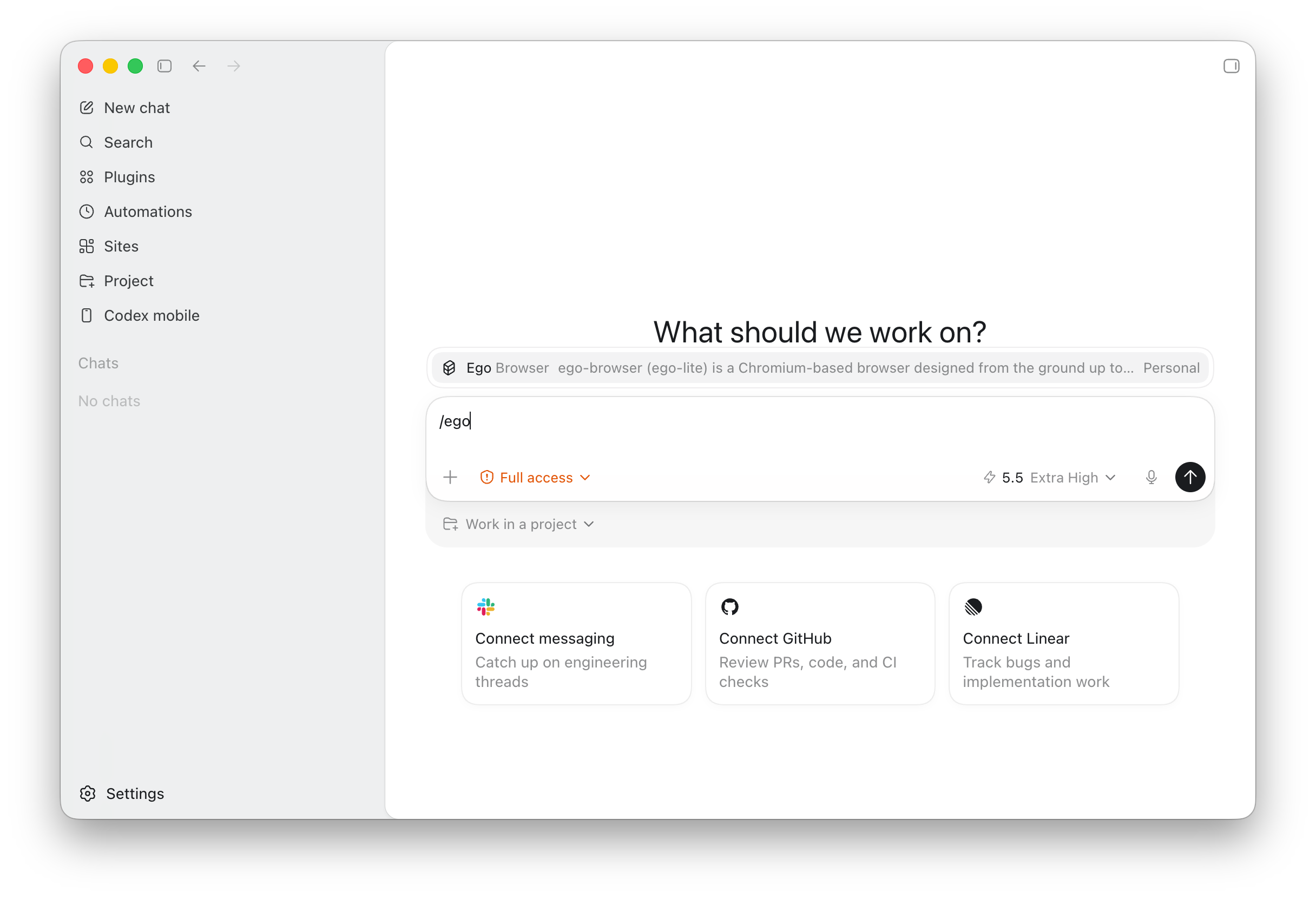
在 Agent 的对话框里输入 /ego-browser,激活 Skill。这里以 Codex 为例。
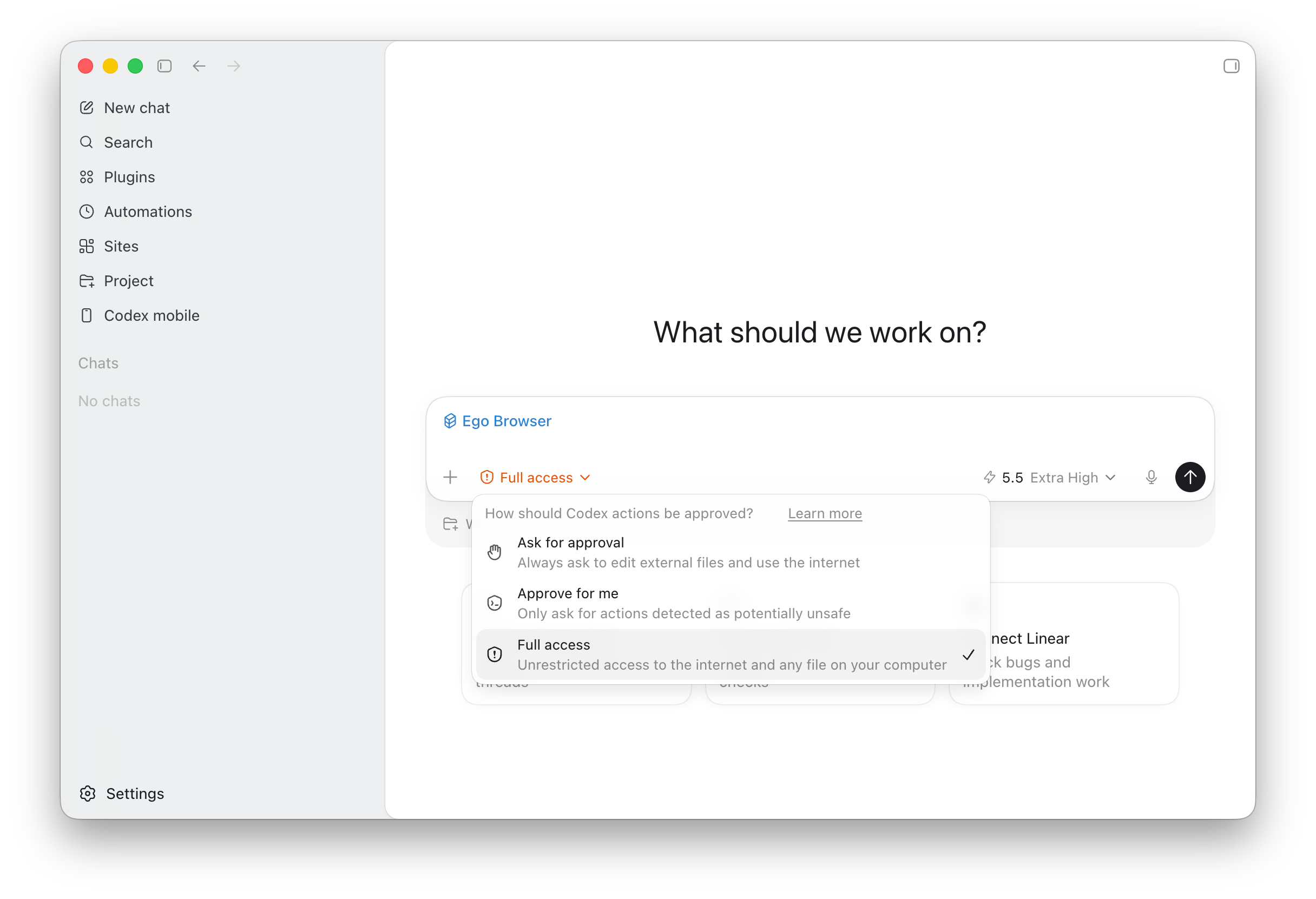
如果你的 Agent 有权限设置,建议把它设为 Full access,因为 ego-browser 命令需要启动 ego(lite),而 ego(lite) 是安装在你本机电脑上的,所以这个启动过程需要沙箱外应用执行的权限。在 Codex 里,我们需要进行相应的设置,这样它就可以通过 ego-browser 正常启动 ego(lite) 来执行任务。
运行第一个任务
这段视频中,Agent 打开的是一个 YouTube 视频;执行下方指令的步骤相同。
激活 Skill 并把权限设为 Full access 后,把下面这句粘进对话框,回车发送:
使用 ego-browser 打开 OpenAI 和 Anthropic 的博客,检查是否有值得关注的新信息,并快速总结最新文章的核心内容。Agent 会在 ego(lite) 里新建一个 Space,在那里打开 OpenAI 和 Anthropic 的博客页面,浏览最新的文章,整理出上面两家公司的最新动态和重点信息,最后把总结结果返回给你。
查看过程并接管
Agent 跑任务的时候,如果你好奇它在干嘛,点 ego(lite) 右上角的 Space 按钮,进入 Space 管理面板。
ego(lite) 的 Space 机制会让 Agent 在自己的 Space 里执行工作,不会胡乱打开窗口,也不会抢占你正在使用的标签页。
这也是我们理想中人机共用浏览器的工作方式:让 Agent 在后台安静地跑流程,只在需要登录、验证或检查结果时把你拉进来协作,不打断你原本正在做的事,比如读一篇文章,或亲手给朋友写一封邮件。
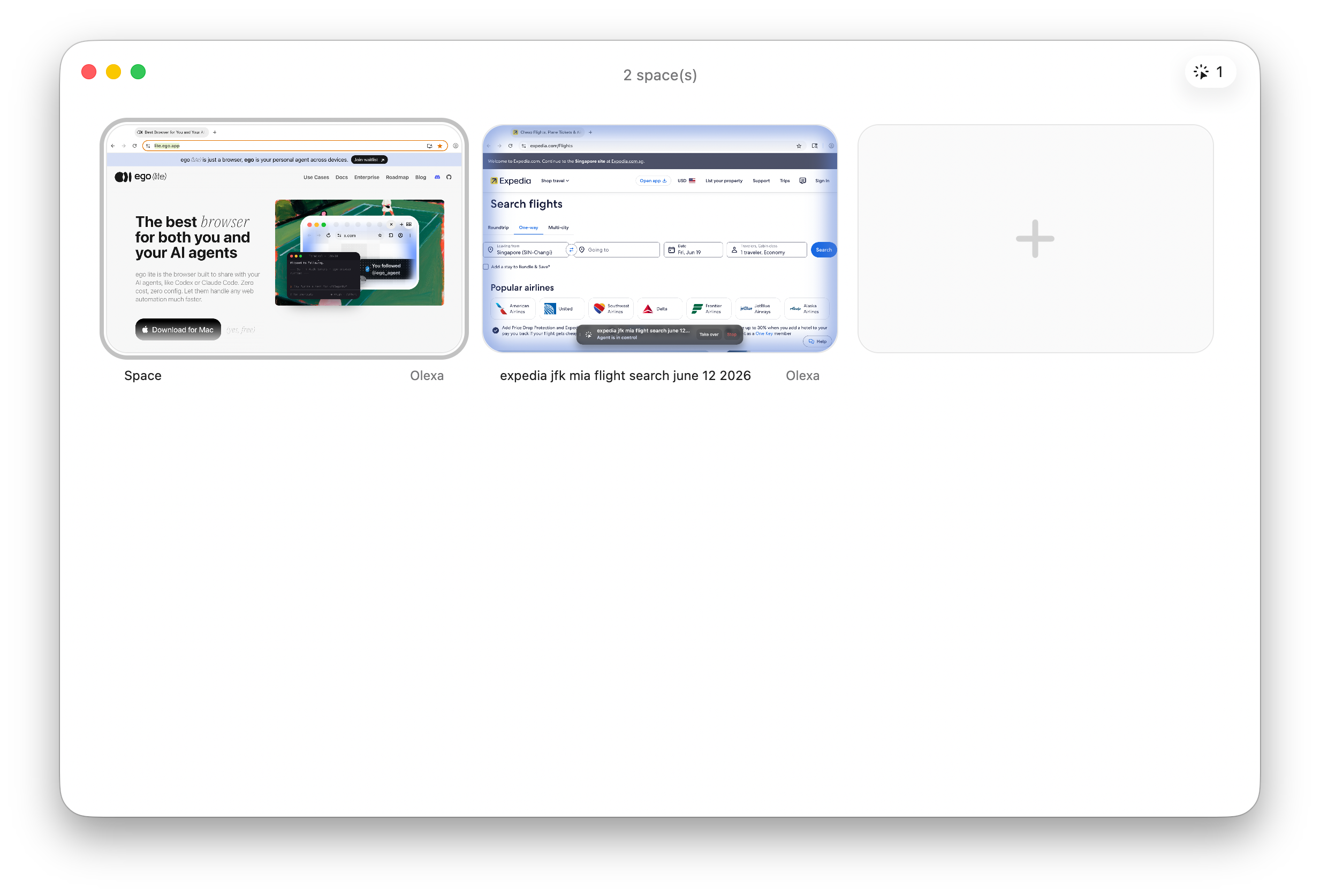
带有蓝色光晕的,就是 Agent 正在操作的 Space。你可以进入 Agent 的 Space 查看它正在做什么,或者帮它完成登录、验证等需要你参与的步骤。
你还能用 ego(lite) 做什么
-
社交媒体:回复推文、用自己笔记里的内容做 quote-tweet、起草和排队发推、抓互动数据、监控提及、拉取账号活动。X、LinkedIn、Threads、Reddit、Instagram、Facebook 都支持。凡是需要登录状态、API 又拿不到的数据,ego(lite) 都能取到。
-
求职和招聘:在 LinkedIn、Wellfound、YC startup jobs 上搜岗位、过滤结果,点 Apply 跳进 ATS(AshbyHQ、Greenhouse、Lever、Workday)后上传简历、填写模拟答案…… 然后在正式提交之前,停下等你确认。
-
房产、金融、购物:按你的条件过滤 Redfin、Zillow、Apartments.com 的房源,跑它们的房贷和负担能力计算器,把结构化数据写进本地一份 Markdown 文件。也能在 Amazon 上比价、在 Costco 批量下单。那些 API 基本不对外开放的券商后台,也是同样的流程。
-
预订:机票、酒店、餐厅的完整流程,用你真实的个人信息自动填繁琐的表单,一直走到支付页之前停下。
-
SaaS 后台:白领的日常越来越离不开 SaaS——HubSpot、Salesforce、Notion、Airtable、Linear、Stripe、GA4、Search Console、Mixpanel……你要在数不清的系统里做一样的操作:拉报表、刷新仪表板、批量更新字段、定时发送。它们通常不提供所有 API,也不是所有人都能自己写自动化,这些事正好交给 ego(lite)。
-
内部工具:你自己的管理后台、staging 环境、QA 流程。那些需要登录、其他自动化框架进不去的页面,ego(lite) 继承了你日常浏览器的真实登录状态,可以直接进入。
继续深入
- Claude Code:从 Cowork 切到 Code,开启 Bypass permissions,再运行
ego-browser - Codex:开启 Full access,在桌面端或 TUI 跑通完整流程
- Cursor:加载
ego-browser,打开 Full access,再完成一次浏览器任务 - OpenCode:开启自动批准权限,通过桌面端或 TUI 使用
ego-browser - 如何通过本地模型使用 ego(lite):将 Ollama 连接到 OpenCode,通过本地模型操作 ego(lite)
- WorkBuddy:开启 Full Access,通过桌面端或 Terminal 中的 CodeBuddy Code 使用
ego-browser - Hermes Agent:开启 Bypass permissions,通过桌面端或 TUI 使用
ego-browser - OpenClaw:设置免审批执行模式,通过 macOS 桌面端或 TUI 使用
ego-browser - DeepSeek Harness:开启 Full access,通过本地 Web UI 或无界面终端模式使用
ego-browser - 自己的 Agent Harness:确认命令执行环境,只在需要时开放本机执行权限,再连接
ego-browser - ego-browser:完整的 helper 列表、浏览器内
js()上下文、原始 CDP 访问方式 - Space:Space 的生命周期和命名规则
- Snapshot:ref 和
loc=选择器
期待你发掘出更多高效或有趣的玩法。无论是想分享技巧还是寻求帮助,欢迎加入我们的 Discord 社群:https://discord.gg/WudzhWjJ9z