Início rápido
Instale o ego(lite), conecte o Codex, o Claude Code ou qualquer agente de IA e execute sua primeira tarefa no navegador em cerca de dois minutos. Inclui vídeos da instalação e da primeira execução.
Este guia leva você de uma instalação nova até a primeira tarefa concluída pelo seu agente no navegador em cerca de dois minutos: instale o ego(lite), conecte seu agente, execute uma tarefa e acompanhe o trabalho dele no próprio Space. Usamos o Codex como exemplo; os guias no fim da página explicam como usar os outros agentes. É seu primeiro contato com o ego(lite)? Comece por O que é o ego(lite).
Instale o ego(lite)
Já instalou e concluiu a configuração inicial? Se o ego(lite) abrir na tela abaixo, vá direto para Conecte seu agente.
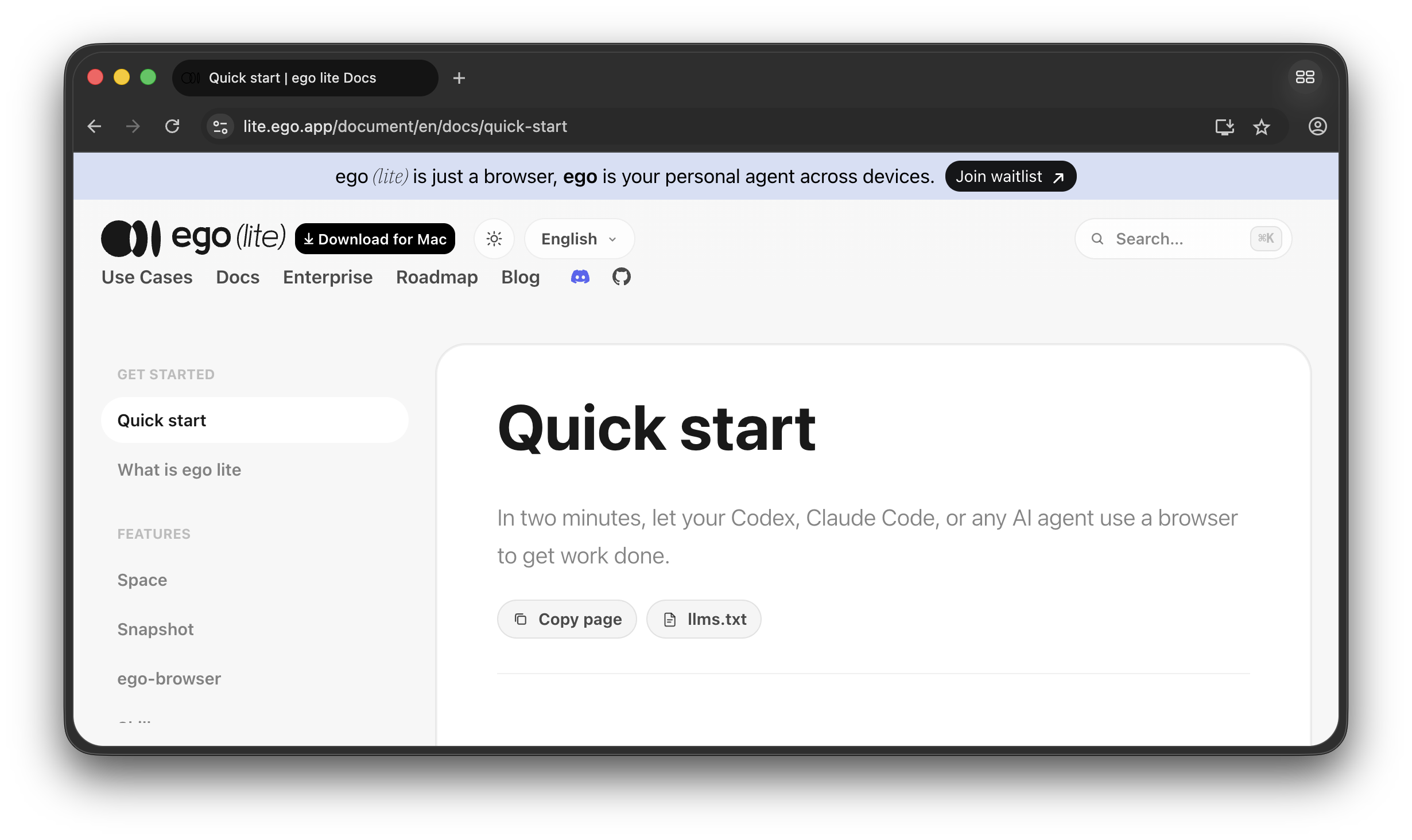
Se você ainda não instalou, siga este passo a passo:
- Baixe o arquivo DMG acima e abra
- Siga as instruções e dê um clique duplo no ícone do ego(lite) para instalar
- Encontre o ego(lite), abra e conclua a configuração inicial
Dica: na primeira execução, o ego(lite) procura os agentes instalados no computador e grava a Skill ego-browser nos diretórios de Skills correspondentes, ~/.agents/skills e ~/.claude/skills/. Assim, a maioria dos agentes mais usados pode utilizá-la de imediato. Ele também pergunta se você quer importar dados de outro navegador. Escolha o navegador e confirme: suas sessões, favoritos, senhas e extensões serão transferidos, prontos para você e seu agente continuarem usando. Esses dados do navegador ficam no seu computador, sob o seu controle.
Dica: durante a importação, o macOS pode pedir a senha das Chaves, e o pedido pode aparecer mais de uma vez. Digite a senha a cada solicitação: é isso que permite ao ego(lite) trazer seu estado de login, cookies, extensões e perfil do Chrome.
Conecte seu agente
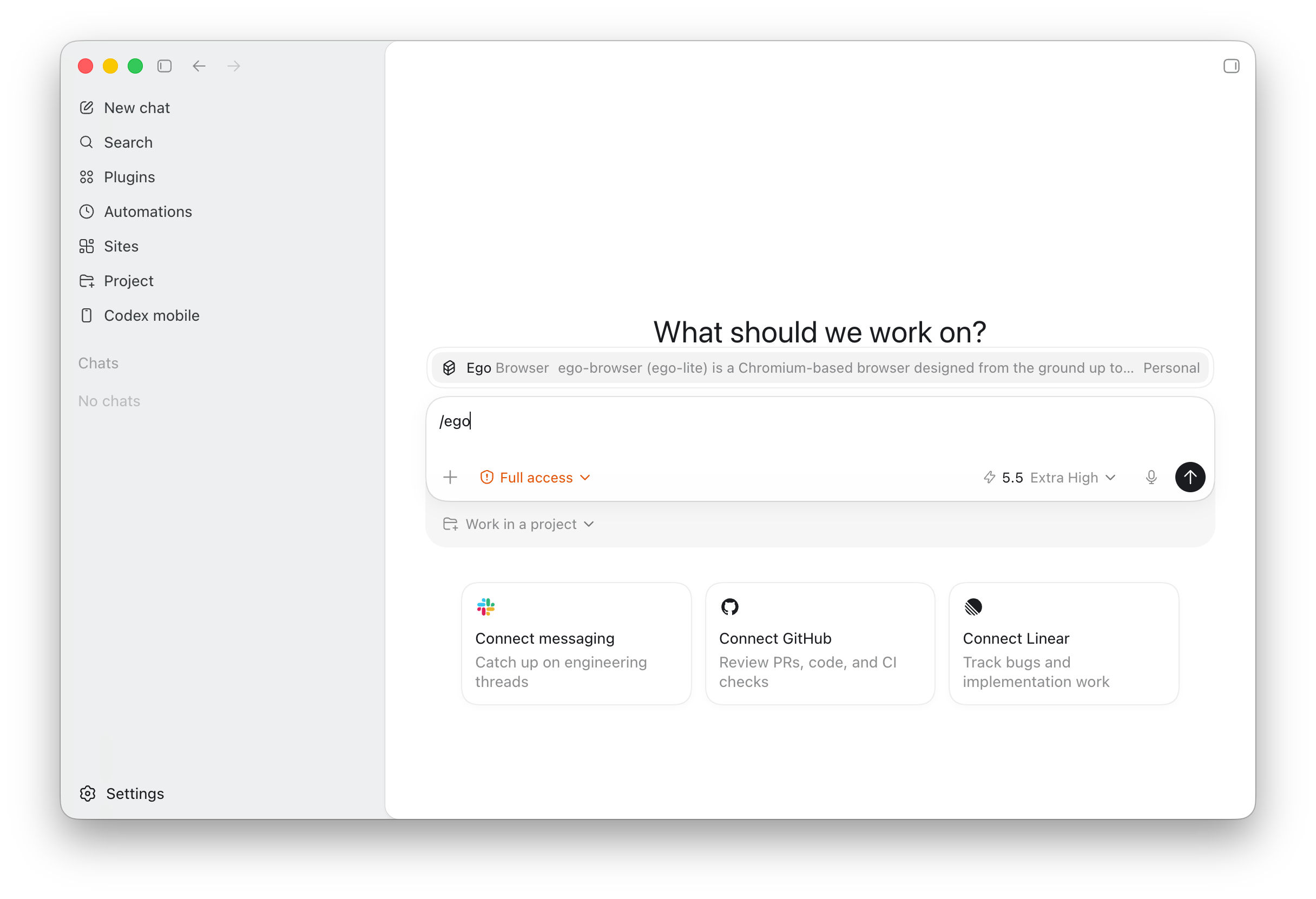
Na caixa de conversa do seu agente, digite /ego-browser para ativar a Skill. Aqui usamos o Codex como exemplo.
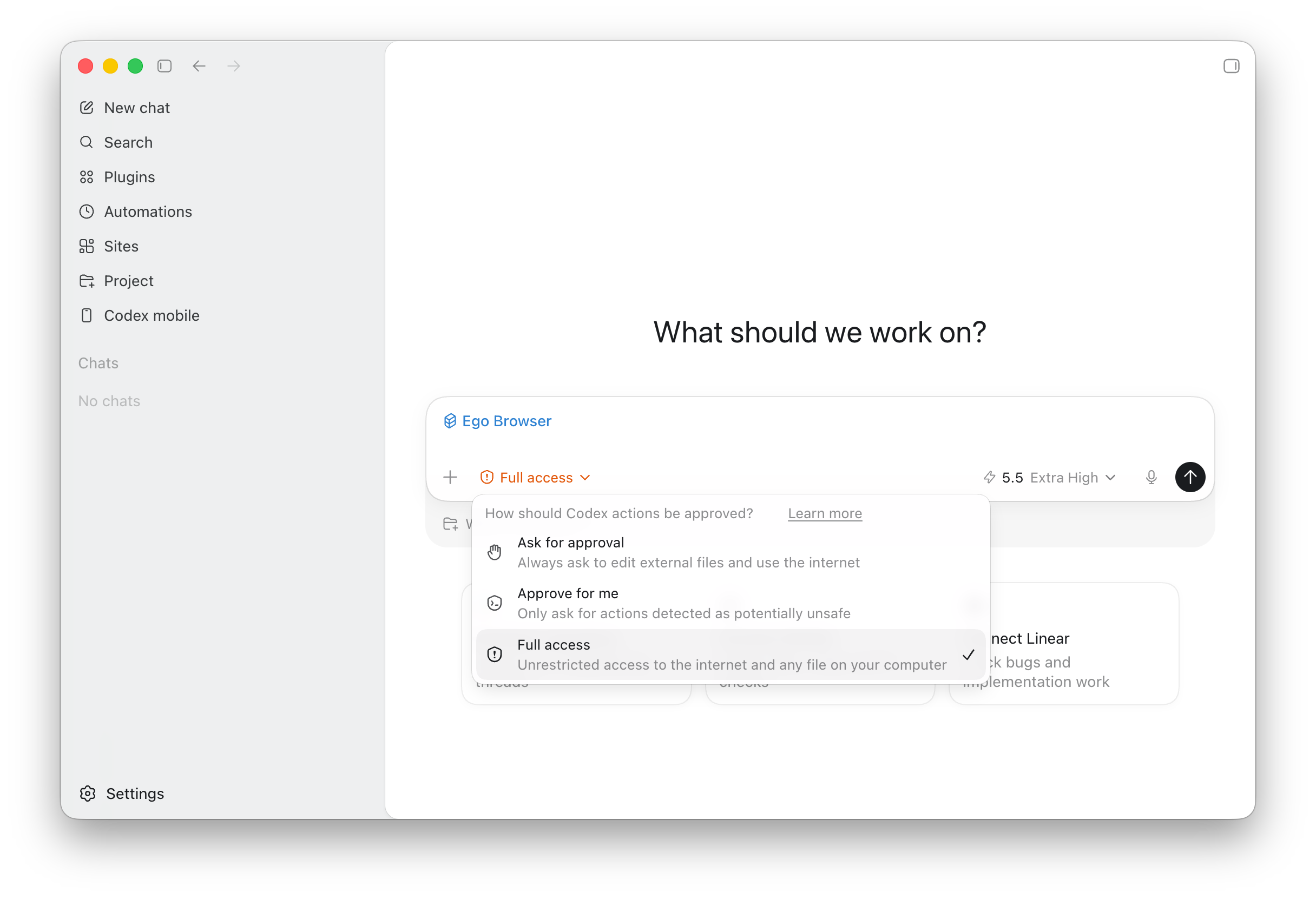
Se o seu agente tiver uma configuração de permissões, a gente recomenda deixar em Full access: o comando ego-browser precisa iniciar o ego(lite) e, como o ego(lite) está instalado na sua máquina local, esse início exige permissão para rodar um app fora do sandbox. No Codex, vale fazer essa configuração para que ele consiga iniciar o ego(lite) pelo ego-browser e executar a tarefa.
Execute sua primeira tarefa
Nesta gravação, o agente abre um vídeo do YouTube; as etapas são as mesmas para a instrução abaixo.
Com a Skill ativada e as permissões em Full access, cole a linha abaixo na caixa de conversa e aperte Enter:
Use o ego-browser. Abra as páginas dos blogs da OpenAI e da Anthropic, veja se há alguma novidade relevante e resuma rapidamente os pontos principais dos artigos mais recentes.O agente vai criar um novo Space no ego(lite), abrir nele as páginas dos blogs da OpenAI e da Anthropic, ler os artigos mais recentes, organizar as novidades e os pontos principais das duas empresas, e te devolver o resumo.
Acompanhe o trabalho e assuma o controle
Enquanto o agente roda a tarefa, se você ficar curioso sobre o que ele está fazendo, clique no botão Space no canto superior direito do ego(lite) para abrir o painel de gerenciamento de Spaces.
O mecanismo de Space do ego(lite) faz o seu agente trabalhar dentro do próprio Space, então ele não fica abrindo janelas à toa nem toma conta das abas que você está usando.
Para a gente, esse é o jeito certo de um navegador ser compartilhado entre pessoa e máquina: deixar o agente rodar o processo dele em silêncio no segundo plano e só chamar você quando precisa fazer login, verificar algo ou conferir um resultado, sem atrapalhar o que você já estava fazendo, como ler um artigo ou escrever, com as próprias mãos, um e-mail para um amigo.
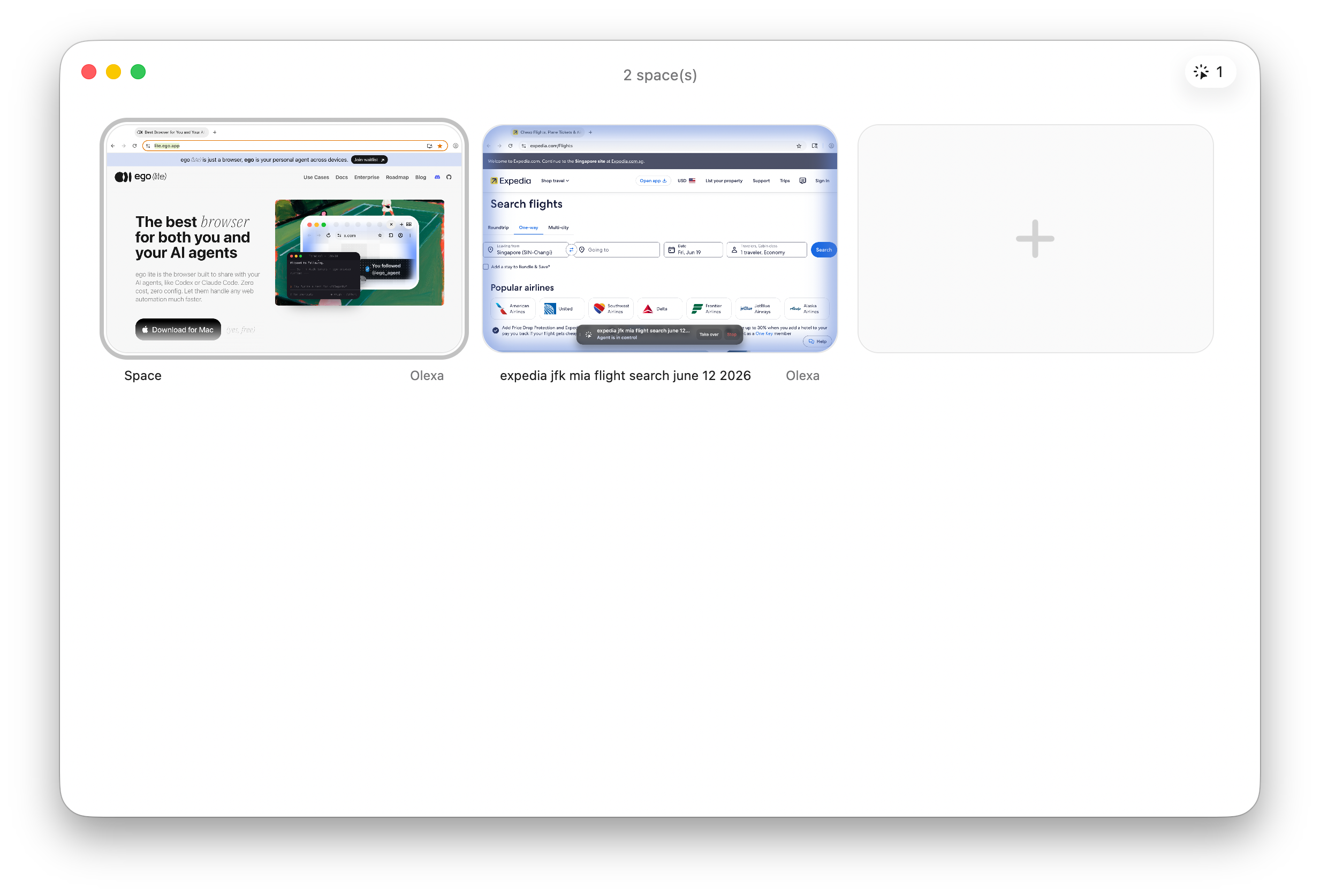
O que está com um brilho azul é o Space em que o agente está trabalhando. Você pode entrar no Space do agente para ver o que ele está fazendo ou ajudá-lo quando sua participação for necessária, por exemplo para fazer login ou concluir uma verificação.
O que mais você pode fazer com o ego(lite)
-
Redes sociais: responder tweets, fazer quote-tweets com conteúdo das suas próprias notas, redigir e agendar posts, coletar dados de engajamento, monitorar menções e puxar a atividade de uma conta. X, LinkedIn, Threads, Reddit, Instagram e Facebook são suportados. Qualquer dado que exija login e não dê para pegar pela API, o ego(lite) consegue buscar.
-
Busca de emprego e recrutamento: buscar e filtrar vagas no LinkedIn, no Wellfound e no YC startup jobs, clicar em Apply para entrar no ATS (AshbyHQ, Greenhouse, Lever, Workday), subir seu currículo e preencher respostas provisórias… e aí parar e esperar a sua confirmação antes do envio final.
-
Imóveis, finanças, compras: filtrar anúncios da Redfin, da Zillow e da Apartments.com pelos seus critérios, rodar as calculadoras de financiamento e de capacidade de pagamento deles, e gravar os dados estruturados num arquivo Markdown local. Também dá para comparar preços na Amazon e fazer pedidos em grande quantidade na Costco. Os backends das corretoras, cujas APIs quase nunca são abertas ao público, seguem exatamente o mesmo caminho.
-
Reservas: o fluxo completo de passagens aéreas, hotéis e restaurantes — preenchendo automaticamente os formulários chatos com os seus dados pessoais de verdade, até logo antes da página de pagamento, onde ele para.
-
Backends SaaS: o trabalho de escritório depende cada vez mais de SaaS — HubSpot, Salesforce, Notion, Airtable, Linear, Stripe, GA4, Search Console, Mixpanel… e você acaba fazendo as mesmas operações em inúmeros sistemas: tirar relatórios, atualizar dashboards, atualizar campos em massa, enviar em horário fixo. Em geral eles não disponibilizam todas as APIs, e nem todo mundo sabe escrever a própria automação — é justamente esse tipo de coisa que dá para entregar ao ego(lite).
-
Ferramentas internas: os seus próprios painéis de admin, ambientes de staging, fluxos de QA. Para as páginas presas atrás de uma tela de login, onde os outros frameworks de automação não entram, o ego(lite) herda o estado de login de verdade do seu navegador do dia a dia e entra tranquilo pela porta da frente.
Indo mais fundo
- Claude Code: mudar do Cowork para o Code, ativar Bypass permissions e usar o
ego-browser - Codex: ativar Full access e usar o
ego-browserno aplicativo para desktop ou na TUI - Cursor: carregar o
ego-browser, ativar Full access e concluir uma tarefa no Cursor - OpenCode: ativar a aprovação automática e usar o
ego-browserno aplicativo para desktop ou na TUI - Como usar o ego(lite) com um modelo local: conecte o Ollama ao OpenCode e controle o ego(lite) com um modelo local
- WorkBuddy: ativar Full Access e usar o
ego-browserno WorkBuddy ou no CodeBuddy Code - Hermes Agent: ignorar as confirmações de permissão e usar o
ego-browserno Hermes Desktop ou na TUI - OpenClaw: definir a execução sem aprovação e usar o
ego-browserno aplicativo macOS ou na TUI - DeepSeek Harness: ativar Full access e usar o
ego-browserna Web UI local ou no terminal headless - O seu próprio Agent Harness: verificar onde os comandos são executados, conceder a execução no host apenas quando necessário e conectar o
ego-browser - ego-browser: a lista completa de helpers, o contexto
js()dentro da página, o acesso direto ao CDP - Space: o ciclo de vida dos Spaces e as regras de nomes
- Snapshot: os refs e o seletor
loc=
A gente mal pode esperar para ver os usos eficientes — ou simplesmente divertidos — que você vai descobrir. Se quiser compartilhar uma dica ou precisar de ajuda, entra na nossa comunidade no Discord: https://discord.gg/WudzhWjJ9z